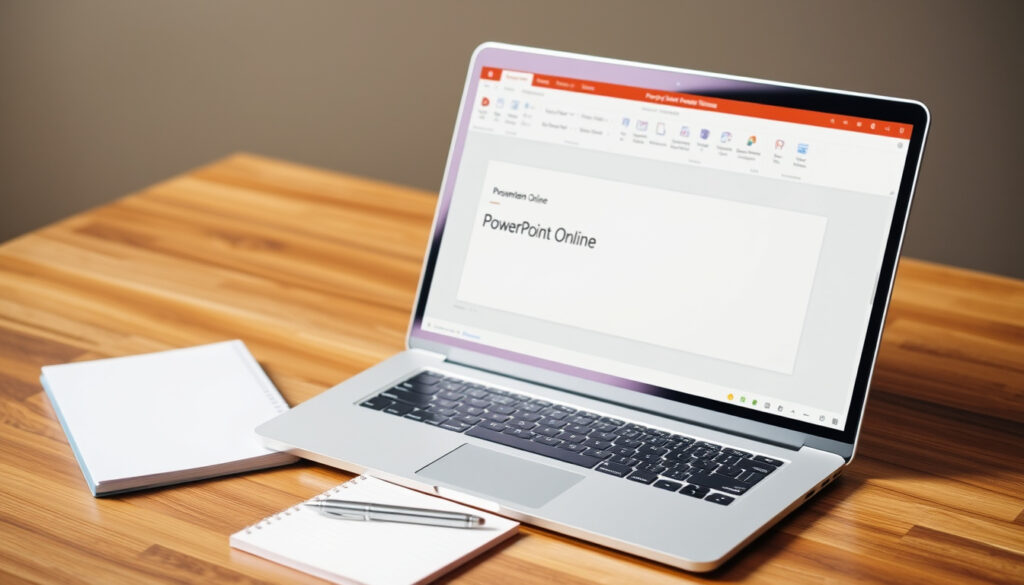
PowerPoint online za darmo – jak używać i alternatywy
Każdy, kto choć raz stanął przed pustym ekranem z godzinnym terminem na prezentację, wie, że dobry edytor slajdów to podstawa. Na szczęście nie trzeba od razu sięgać po portfel – Microsoft od lat udostępnia swojego PowerPointa za darmo w przeglądarce, a rynek zaroił się od alternatyw, które często biją oryginał w konkretnych zadaniach.
Darmowa wersja online Powerpoint: Microsoft udostępnia bezpłatnie przez przeglądarkę ·
Pliki do 2 GB: Maksymalny rozmiar przesyłanego pliku ·
Współpraca w czasie rzeczywistym: Do 100 jednoczesnych edytorów ·
Szablony premium: Ponad 200 darmowych szablonów wbudowanych ·
Alternatywy open source: Co najmniej 5 głównych konkurencyjnych narzędzi
Szybki przegląd
- PowerPoint online jest dostępny bezpłatnie z kontem Microsoft (Microsoft 365 (PL))
- Darmowa wersja działa w pełni w przeglądarce bez instalacji (KluczeSoft)
- Google Slides jest w pełni darmowy dla posiadaczy konta Google (Edugrafia)
- Niepewna jest przyszłość darmowego Office Online – Microsoft może zmienić model licencyjny (KluczeSoft)
- Dokładna data wycofania starszych wersji desktopowych PowerPoint pozostaje nieoficjalna (KluczeSoft)
- Od 2010 roku Microsoft rozwija PowerPoint jako aplikację webową, a w 2023 zintegrował Copilot AI (Microsoft 365 (PL))
- AI i automatyzacja (Copilot, ChatGPT) zmienią sposób tworzenia slajdów (ICAN Institute)
- Coraz więcej firm migruje do chmurowych narzędzi, takich jak Canva i Google Slides (ICAN Institute)
| Parametr | Wartość |
|---|---|
| Darmowy dostęp | PowerPoint online jest dostępny bezpłatnie dla każdego z kontem Microsoft (Microsoft PowerPoint dla sieci web) |
| Maksymalny rozmiar pliku | 2 GB dla darmowej wersji online |
| Liczba jednoczesnych edytorów | Do 100 osób (Microsoft 365 (PL)) |
| Liczba darmowych szablonów | Ponad 200 |
| Wymagane logowanie | Tak, konto Microsoft (KluczeSoft) |
Czy PowerPoint online jest darmowy?
Tak – Microsoft udostępnia edytor prezentacji za darmo w przeglądarce. Wystarczy konto Microsoft (outlook.com, hotmail.com, live.com lub firmowe) i dostęp do internetu. Oficjalna strona Microsoft PowerPoint dla sieci web potwierdza, że można edytować i tworzyć prezentacje bez żadnej opłaty.
Jak uzyskać darmowy dostęp do PowerPoint online?
- Wejdź na powerpoint.cloud.microsoft
- Zaloguj się darmowym kontem Microsoft (np. outlook.com)
- Kliknij „Nowa pusta prezentacja” lub wybierz jeden z ponad 200 darmowych szablonów
Czy do PowerPoint online potrzebne jest konto Microsoft?
Tak – bez konta Microsoft nie zalogujesz się do usługi. Darmowe konto można założyć w minutę. KluczeSoft potwierdza, że Office Online działa z każdym kontem Microsoft, w tym outlook.com i hotmail.com.
Dla ucznia czy małego zespołu darmowy PowerPoint online znosi barierę kosztów. Osoby pracujące nad długimi, interaktywnymi prezentacjami będą jednak musiały dopłacić do subskrypcji lub sięgnąć po alternatywę.
Która wersja PowerPointa jest darmowa?
Darmowa jest wyłącznie wersja przeglądarkowa – PowerPoint dla sieci Web. Aplikacja desktopowa wymaga subskrypcji Microsoft 365.
PowerPoint dla sieci Web vs aplikacja desktopowa
Sześć różnic, które decydują o wyborze: jedna działa w chmurze, druga na dysku, i każda ma inne priorytety.
| Funkcja | PowerPoint dla sieci Web (darmowy) | PowerPoint desktop (subskrypcja) |
|---|---|---|
| Dostęp offline | Wymaga internetu | Pełna praca offline |
| Zaawansowane animacje | Podstawowe przejścia | Pełna biblioteka animacji |
| Narzędzia AI (Copilot) | Dostępne dla subskrybentów | Wbudowane w planach premium |
| Makra VBA | Brak | Pełne wsparcie |
| Nagrywanie prezentacji | Niedostępne | Dostępne |
| Współpraca w czasie rzeczywistym | Do 100 edytorów | Do 100 edytorów |
Wniosek: wersja przeglądarkowa wystarczy do podstawowej edycji, ale profesjonaliści potrzebują desktopu.
Różnice między wersją darmową a płatną
- Darmowa: edycja w przeglądarce, pliki do 2 GB, podstawowe animacje
- Płatna (Microsoft 365): aplikacja desktop, 1 TB chmury, zaawansowane animacje i makra (Microsoft 365 (PL))
Jak zrobić prezentację online w PowerPoint?
Krok 1: Zaloguj się do Office.com
- Otwórz powerpoint.cloud.microsoft
- Zaloguj się kontem Microsoft
Krok 2: Utwórz nową prezentację
- Kliknij „Nowa pusta prezentacja” lub wybierz jeden z ponad 200 darmowych szablonów (Microsoft 365 (PL))
Krok 3: Dodaj slajdy i treść
- Dodawaj tekst, obrazy, wykresy i tabele
- Stosuj podstawowe animacje i przejścia – dostępne z poziomu wstążki
- Darmowa wersja obsługuje większość formatów osadzania
Krok 4: Udostępnij i współpracuj
- Kliknij „Udostępnij” i wyślij link do współpracowników
- Do 100 osób może edytować jednocześnie
- Eksport do PDF i PPTX – bez utraty jakości (KluczeSoft)
Użytkownicy przyzwyczajeni do desktopowego PowerPointa mogą odczuć brak skrótów klawiszowych i zaawansowanych opcji formatowania. Warto przetestować wersję online na swoim „projekcie próbnym” przed właściwą prezentacją.
„PowerPoint dla sieci Web to darmowy edytor prezentacji online, który oferuje podstawowe funkcje edycyjne i współpracę w czasie rzeczywistym”
— Microsoft 365 (PL)
Czy Canva jest tak dobra jak PowerPoint?
Canva i PowerPoint to dwa różne światy. Canva stawia na design i prostotę, PowerPoint na funkcjonalność i animacje.
Porównanie funkcji Canva i PowerPoint
Trzy obszary, w których Canva wyprzedza PowerPoint: szablony graficzne, intuicyjność interfejsu, ekosystem gotowych projektów.
| Cecha | Canva (darmowa) | PowerPoint online (darmowy) |
|---|---|---|
| Biblioteka szablonów | Tysiące graficznych szablonów | Ponad 200 prostych szablonów |
| Animacje i przejścia | Podstawowe, bardziej wizualne | Więcej kontroli nad animacją |
| Eksport do PPTX | Tak (Canva PL) | Tak |
| Współpraca w czasie rzeczywistym | Tak | Do 100 edytorów |
| Wersja offline | Tylko w aplikacji mobilnej | Wymaga internetu |
| Cena | Darmowa + płatne elementy | Całkowicie darmowa |
Różnica sprowadza się do priorytetu: Canva dla wyglądu, PowerPoint dla funkcji.
Kiedy wybrać Canva, a kiedy PowerPoint
- Canva: prezentacje wizualne, social media, marki osobiste – wygrywa designem
- PowerPoint online: prezentacje biznesowe, edukacyjne, wymagające precyzyjnych animacji – wygrywa funkcjami (Edugrafia)
Im bardziej wizualna ma być prezentacja, tym bliżej do Canvy. Im więcej danych i animacji, tym bliżej do PowerPointa. W 2025 roku najlepsi twórcy używają obu narzędzi zamiennie.
Jakie są najlepsze darmowe alternatywy dla PowerPoint?
Google Slides
- Całkowicie darmowy dla posiadaczy konta Google (Edugrafia)
- Pełna kompatybilność z plikami PPT/PPTX (Publuu)
- Współpraca w czasie rzeczywistym przez Google Drive
- Ograniczona funkcjonalność offline (Edugrafia)
LibreOffice Impress
- Część darmowego pakietu LibreOffice, open source (Edugrafia)
- Pracuje lokalnie, bez chmury
- Najczęściej wskazywana alternatywa dla Microsoft 365 (Hauerpower)
WPS Office Free
- Darmowa wersja z edytorem, arkuszami i narzędziem do prezentacji (Hauerpower)
- Zawiera reklamy w wersji free
Prezi
- Darmowa wersja z ograniczeniami, 14-dniowy okres próbny dla wersji premium (Publuu)
- Interaktywne, nieliniowe prezentacje (ICAN Institute)
„Google Slides jest prawdopodobnie najbardziej oczywistą alternatywą dla PowerPointa – w pełni darmową i dostępną z każdego urządzenia”
—
Wiecej powiazanych wpisow
Jira – co to jest? Przewodnik po narzędziu
Najniższa krajowa 2025: brutto, netto, stawka godzinowa
Android – definicja, przyszłość w 2026 i porównanie z iOS
Pogoda Żnin: aktualna prognoza na dzisiaj i 16 dni
EUKW – elektroniczna księga wieczysta. Poradnik krok po kroku
Poliwęglan komorowy – cena, żywotność, wady i zalety
Toyota Yaris GR – szybka, rzadka i droga? Opinie i problemy
Prezydenci USA – lista, rekordy i ciekawostki [46 prezydentów]
