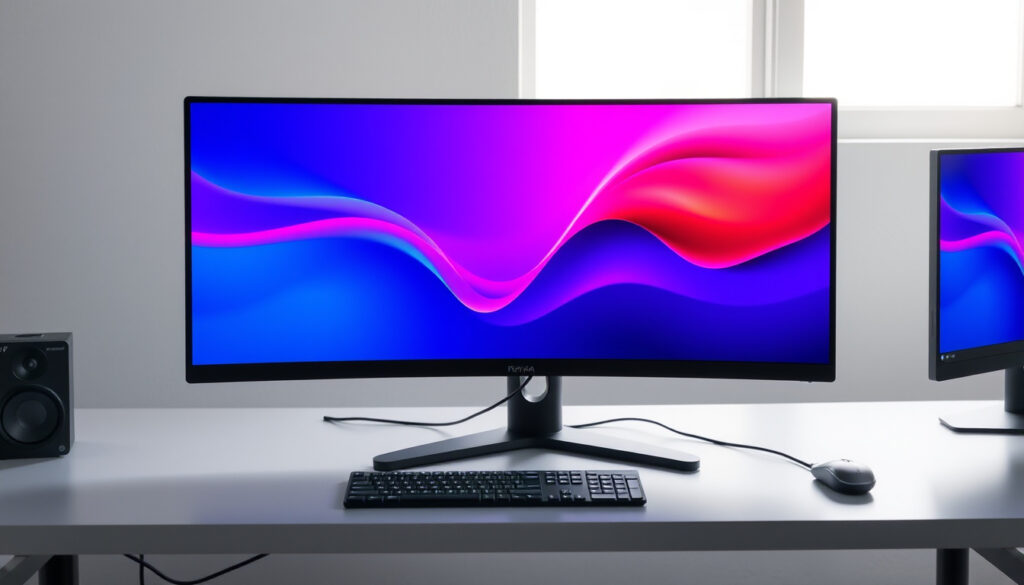
Monitor do komputera: jaki wybrać w 2026? Poradnik
Wybór monitora do komputera przypomina czasem układankę: pełno w niej skrótów, a każdy sklep zachwala co innego. Poradnik RTV Euro AGD radzi zacząć od określenia głównego zastosowania, a 27 cali to dokładnie 68,58 cm przekątnej — dopiero potem warto porównywać matryce i rozdzielczości, ale najważniejsze jest to, co uciągnie Twoja karta graficzna i ile miejsca masz na biurku.
27 cali: 68,58 cm przekątnej ekranu ·
Full HD: 1920 × 1080 pikseli ·
4K UHD: 3840 × 2160 pikseli ·
144 Hz: 144 klatki na sekundę ·
Matryca IPS: szerokie kąty widzenia i dobre kolory
Szybki przegląd
- Full HD, czyli 1920 × 1080 pikseli (Samsung Polska)
- 27 cali z QHD (2560 × 1440) to częsty wybór (PCWorld)
- Czas reakcji 1 ms bywa podawany jako GtG lub MPRT — te wyniki nie są równoważne (Komputronik)
- Czy 4K do gier ma sens? Zależy od wydajności karty graficznej (DarkFlash)
- Do gier zalecane jest minimum 144 Hz (Samsung Polska)
- Adaptacyjna synchronizacja ogranicza rozrywanie obrazu (Komputronik)
- Określ główne zastosowanie: biuro, gry, grafika czy filmy (RTV Euro AGD)
- Sprawdź, czy karta graficzna uciągnie wybraną rozdzielczość — QHD 27 cali wymaga mocniejszego GPU niż Full HD 24 cale (DarkFlash)
Dziesięć parametrów, jeden wspólny mianownik: każda wartość nabiera znaczenia dopiero wtedy, gdy znasz swoje zastosowanie.
| Parametr | Wartość | Co oznacza w praktyce |
|---|---|---|
| 27 cali | 68,58 cm przekątnej | Uniwersalny wybór do biurka; w tym formacie popularne jest QHD 2560 × 1440 |
| Full HD | 1920 × 1080 pikseli | Podstawa do pracy i gier; mniejsze wymagania dla karty graficznej |
| 4K UHD | 3840 × 2160 pikseli | Cztery razy więcej pikseli niż Full HD; potrzebna wydajna karta graficzna |
| Częstotliwość odświeżania | 144 Hz = 144 obrazów na sekundę | Płynniejszy obraz w grach; do gier zalecane minimum 144 Hz |
| Czas reakcji | 1–5 ms | Ogranicza smużenie; GtG i MPRT bywają mylące |
| Matryca IPS | szerokie kąty widzenia | Dobra do biura, grafiki i uniwersalnej pracy |
| Matryca VA | wysoki kontrast | Dobra do filmów i ciemnych scen kosztem kątów widzenia |
| Format 21:9 | ultrapanoramiczny | Więcej miejsca na wiele okien; sprawdź wsparcie gier |
| Synchronizacja | FreeSync / G-SYNC | Ogranicza rozrywanie obrazu podczas grania |
| Łączność | HDMI, DisplayPort, USB-C | Decyduje o podłączeniu PC, laptopa, konsoli i telefonu |
Na co patrzeć przy wyborze monitora?
Zanim zaczniesz porównywać specyfikacje, określ, co na tym ekranie będzie się działo najczęściej. Wymagania do pracy biurowej, gier i grafiki różnią się, więc pierwszym krokiem powinno być doprecyzowanie zastosowania.
- Przekątna i rozdzielczość: dopasuj je do odległości od biurka oraz do mocy karty graficznej.
- Matryca: IPS sprawdzi się w uniwersalnej pracy i przy szerokich kątach widzenia, a VA da wyższy kontrast do filmów.
- Odświeżanie: do biura i nauki zwykle wystarcza 60–100 Hz; przydają się też powłoka antyrefleksyjna, tryb ograniczający światło niebieskie i regulowana podstawa (RTV Euro AGD).
- Czas reakcji: krótki czas reakcji ogranicza smużenie, ale 1 ms może oznaczać pomiar GtG lub MPRT — te metody nie są równoważne (Komputronik).
- Łączność: HDMI i DisplayPort to standard, który pozwoli podłączyć komputer, laptop i konsolę.
Ile to 27 cali?
- 27 cali = 68,58 cm przekątnej (1 cal = 2,54 cm).
- 27 cali z QHD (2560 × 1440) bywa wskazywane jako uniwersalny kompromis.
- 24 cale z Full HD to typowy wybór do podstawowej pracy i gier.
Większa przekątna zwiększa komfort pracy, ale zajmuje też więcej miejsca. Zanim zdecydujesz się na 27 lub 32 cale, sprawdź szerokość biurka i odległość, z jakiej zwykle patrzysz w ekran — monitor ma być wygodny, a nie tylko duży.
Która firma robi najlepsze monitory?
- Nie ma jednej „najlepszej” marki — jakość zależy od konkretnego modelu, rodzaju matrycy i egzemplarza.
- Wybór warto zaczynać od parametrów i zastosowania, a dopiero później sprawdzać serwis i opinie o modelu.
Marka ma znaczenie wtedy, gdy chodzi o gwarancję i dostępność serwisu. Sam obraz robi jednak matryca, elektronika i fabryczna kalibracja — a te bywają różne nawet w obrębie jednej serii.
Wniosek: zamiast szukać odpowiedzi „która firma jest najlepsza”, porównuj konkretne modele w swojej półce cenowej. To model, a nie logo, decyduje o codziennym komforcie.
Który monitor lepiej wybrać: IPS czy VA?
Oba typy matryc potrafią być dobrym wyborem do zwykłej pracy i domu, ale różnią się priorytetami. IPS stawia na kąty widzenia i kolory, VA na kontrast i czerń.
- IPS — szersze kąty widzenia i lepsze odwzorowanie kolorów; często preferowany do uniwersalnego użytkowania (PCWorld).
- VA — wyższy kontrast i głębsza czerń kosztem kątów widzenia; częsty wybór do filmów i ciemnych scen.
- OLED — bardzo wysoki kontrast i efektowny HDR, ale zwykle wyższa cena; trzeba też uwzględnić ryzyko utrwalania statycznych elementów obrazu (ITHardware).
IPS wybacza zmianę kąta patrzenia, VA wybacza ciemny pokój. Wybór między nimi to wybór między stabilnymi kolorami a głęboką czernią.
Do pracy graficznej i biura zwykle wybiera się IPS, a do filmów i gier z ciemnymi scenami — VA. Częstotliwość odświeżania i czas reakcji zależą przy tym bardziej od konkretnego modelu niż od samego typu matrycy, dlatego nie warto oceniać panelu wyłącznie po nazwie technologii.
Sedno sprawy: przy wątpliwościach IPS jest bezpieczniejszy na co dzień, a VA zyskuje w zaciemnionym pomieszczeniu. OLED daje najlepszy obraz, ale wymaga ostrożności przy statycznych elementach i większego budżetu.
Co jest lepsze 4K czy Full HD?
Full HD to 1920 × 1080 pikseli, a 4K UHD to 3840 × 2160 pikseli, czyli cztery razy więcej punktów na ekranie. W teorii 4K zawsze wygrywa, w praktyce liczy się przekątna i możliwości karty graficznej.
- W monitorach 27 cali i mniejszych różnica w widocznej ostrości między Full HD a 4K jest mniejsza niż w dużych telewizorach.
- 27 cali z QHD (2560 × 1440) bywa wskazywane jako wszechstronny kompromis między szczegółowością a wymaganiami sprzętowymi (DarkFlash).
- Monitor 1440p wymaga większej wydajności GPU niż model Full HD, a 4K — jeszcze większej.
Czy warto kupić monitor 4K do gier?
- Jeśli karta graficzna utrzymuje wysokie klatki w 4K — monitor 4K ma sens.
- Przy średniej klasy GPU lepszym balansem bywa QHD 2560 × 1440 z odświeżaniem 144 Hz.
- W grach e-sportowych ważniejsza od rozdzielczości jest wysoka częstotliwość odświeżania.
4K ma cztery razy więcej pikseli niż Full HD, ale każdy dodatkowy piksel musi przerobić karta graficzna. Bez wydajnego GPU monitor 4K stanie się wąskim gardłem, a nie ulepszeniem.
DarkFlash zwraca uwagę, że dla większości użytkowników 1440p oferuje korzystny kompromis między szczegółowością, ceną i wymaganiami karty graficznej. W monitorach 27 cali i mniejszych skok z Full HD na 4K jest mniej spektakularny niż w telewizorach 55–65 cali, dlatego QHD bywa nazywane złotym środkiem.
Kompromis: 4K opłaca się przy dużym ekranie i mocnej karcie. W pozostałych przypadkach dobre Full HD lub QHD daje więcej płynności za mniejsze pieniądze.
Jaki monitor jest dobry do gier?
Monitor gamingowy różni się od zwykłego wyższą częstotliwością odświeżania, krótszym czasem reakcji i funkcjami dla graczy. Do gier zalecane są częstotliwości odświeżania co najmniej 144 Hz (Samsung Polska), a wyższe odświeżanie poprawia płynność w dynamicznych scenach.
Ile Hz musi mieć monitor do gier?
60 Hz: biurowy standard ·
120–144 Hz: zalecane do gier ·
240 Hz: opcja dla e-sportu
- Do biura i nauki zwykle wystarcza 60–100 Hz.
- W grach dynamicznych 144 Hz daje zauważalnie płynniejszy obraz niż 60 Hz.
- Adaptacyjna synchronizacja (FreeSync / G-SYNC) ogranicza rozrywanie obrazu (Komputronik).
Jakie parametry powinien mieć monitor do gier?
- Odświeżanie: minimum 120–144 Hz.
- Czas reakcji: 1–5 ms, ale sprawdź metodę pomiaru — GtG i MPRT nie są równoważne.
- Synchronizacja adaptacyjna: FreeSync lub G-SYNC.
- Łączność: HDMI i DisplayPort do podłączenia PC i konsoli.
Czym się różni monitor gamingowy od zwykłego?
- Wyższą częstotliwością odświeżania i krótszym czasem reakcji.
- Funkcjami dla graczy i wsparciem synchronizacji adaptacyjnej.
Specyfikacja „1 ms” nie zawsze oznacza to samo. GtG i MPRT to różne metody pomiaru, dlatego porównywanie czasów reakcji między modelami bywa mylące.
Wybór parametrów zależy od gier: w e-sporcie liczy się wysoka liczba Hz, a w grach wideo — kolory i kontrast. Dlatego najpierw sprawdź, w co grasz, a dopiero potem wybieraj między IPS a VA albo między 144 Hz a 240 Hz.
Co to oznacza dla gracza: największy skok komfortu daje przejście z 60 Hz na 144 Hz, a nie z 144 Hz na 240 Hz. Resztę budżetu lepiej przeznaczyć na lepszą matrycę lub synchronizację obrazu.
Który monitor jest lepszy: 21:9 czy 16:9?
Format 21:9 przestaje być niszą: ultrapanoramiczne monitory zyskują na popularności w pracy i grach. Mają jednak swoją cenę — nie tylko dosłownie, ale też w postaci konieczności sprawdzania wsparcia w kolejnych aplikacjach i tytułach.
- 16:9 — uniwersalny standard zgodny z większością treści i gier; działa „od ręki”.
- 21:9 — szerszy obraz i więcej miejsca na wiele okien; w grach daje szerszy kadr, jeśli tytuł obsługuje ten format.
- Wybór zależy od biurka, zastosowania i budżetu — panorama potrzebuje też więcej miejsca na blacie.
W grach 21:9 potrafi poprawić immersję, ale część tytułów wyświetla obraz z czarnymi pasami po bokach albo wymaga modyfikacji. Dlatego przed zakupem sprawdź, czy gry, w które grasz najczęściej, obsługują ultrapanoramiczny format.
Sedno wyboru: 21:9 to wygoda w pracy i szerszy kadr w grach, ale 16:9 pozostaje najbezpieczniejszą decyzją, jeśli zależy Ci na kompatybilności bez żadnych wyjątków.
Czy można mieć monitor bez komputera?
Monitor to urządzenie wyświetlające obraz, a nie kompletny telewizor — nie ma własnego tunera TV. Bez zewnętrznego źródła sygnału nie pokaże niczego, ale z laptopem, konsolą, odtwarzaczem czy telefonem poradzi sobie bez problemu.
- HDMI i DisplayPort to standardowe złącza, które umożliwiają podłączenie różnych urządzeń.
- Do pracy zdalnej lub streamingu wystarczy monitor + laptop lub tablet.
- Monitory z USB-C podłączysz do laptopa jednym kablem, często z przesyłaniem obrazu i zasilaniem.
Konsola podłączona przez HDMI zamieni monitor w ekran do gier, a urządzenie streamingowe — w źródło filmów i seriali. Do tradycyjnej telewizji naziemnej potrzebny będzie jednak dodatkowy tuner albo dekoder, a do dźwięku — głośniki lub słuchawki.
Praktyczny wniosek: monitor może być tańszym zamiennikiem telewizora, o ile pamiętasz o źródle sygnału i o tym, że nie wszystko ma wbudowany dźwięk.
Porównanie: IPS, VA czy OLED?
Trzy typy matryc, trzy różne priorytety: jeden wygrywa kątami widzenia, drugi kontrastem, trzeci efektownym HDR.
| Parametr | IPS | VA | OLED |
|---|---|---|---|
| Kąty widzenia | Szerokie | Węższe; kontrast spada przy zmianie kąta | Szerokie |
| Kontrast | Dobry | Wyższy, głębsza czerń | Bardzo wysoki |
| Odwzorowanie kolorów | Dobre | Zależne od modelu | Bardzo dobre |
| Typowe zastosowanie | Biuro, grafika, uniwersalne (PCWorld) | Filmy, ciemne sceny | HDR, multimedia premium |
| Cena | Średnia | Zróżnicowana | Zwykle wyższa niż LCD |
| Ryzyko | — | Sprawdź czas reakcji konkretnego modelu | Utrwalanie statycznych elementów (ITHardware) |
Efekt tego porównania: nie ma uniwersalnie najlepszej matrycy. IPS wygrywa uniwersalnością, VA kontrastem, a OLED efektownością — Twój wybór powinien zaczynać się od tego, gdzie monitor będzie stał i co na nim oglądasz.
Kluczowe parametry — tabela specyfikacji
Osiem parametrów, jeden wzorzec: każdy z nich ma znaczenie tylko w kontekście Twojego zastosowania i sprzętu.
| Parametr | Najczęstsze wartości | Na co wpływa |
|---|---|---|
| Przekątna | 24″, 27″ (68,58 cm), 32″ | Wielkość ekranu i wygoda na biurku |
| Rozdzielczość | Full HD 1920×1080, QHD 2560×1440, 4K 3840×2160 | Ostrość obrazu i wymagania GPU |
| Matryca | IPS, VA, OLED | Kąty widzenia, kontrast, kolory |
| Odświeżanie | 60 Hz, 100 Hz, 144 Hz, 240 Hz | Płynność obrazu; do gier minimum 144 Hz |
| Czas reakcji | 1–5 ms | Smugi w dynamicznych scenach; GtG vs MPRT |
| Synchronizacja | FreeSync, G-SYNC | Ograniczanie rozrywania obrazu |
| Łączność | HDMI, DisplayPort, USB-C | Podłączanie PC, laptopa, konsoli i telefonu |
| Ergonomia | Regulacja wysokości, pivot, powłoka antyrefleksyjna | Komfort przy długiej pracy |
Najczęściej pomijany parametr: ergonomia. Monitor, którego nie da się wyregulować, męczy oczy i kark szybciej niż gorsza matryca przy prawidłowo ustawionym ekranie.
Zalety i wady różnych rozwiązań
Zanim wybierzesz konkretny model, sprawdź, co zyskujesz i co tracisz przy każdej z głównych decyzji.
Zalety
- Do biura i nauki zwykle wystarcza odświeżanie 60–100 Hz (RTV Euro AGD).
- FreeSync i G-SYNC ograniczają rozrywanie obrazu (Komputronik).
- OLED oferuje bardzo wysoki kontrast i efektowny HDR (PCWorld).
Wady
- OLED zwykle kosztuje więcej niż LCD (PCWorld).
- Przy OLED istnieje ryzyko utrwalania statycznych elementów obrazu (ITHardware).
- Wyższe rozdzielczości wymagają mocniejszej karty graficznej (DarkFlash).
Bilans: jeśli zależy Ci na uniwersalności, dobry IPS z odświeżaniem 144 Hz da więcej frajdy niż drogi OLED bez wydajnej karty graficznej. Wady układają się jednak różnie w zależności od tego, czy priorytetem jest cena, kontrast, czy efekt HDR.
Jak wybrać monitor do komputera — 6 kroków
- Określ zastosowanie. Biuro, gry, grafika czy filmy? To ono wyznacza priorytety (RTV Euro AGD).
- Zmierz biurko. Przy 27 calach (68,58 cm) upewnij się, że ekran zmieści się wygodnie, a Ty zachowasz dystans do całej powierzchni roboczej.
- Wybierz rozdzielczość. Full HD do budżetu i słabszego GPU, QHD jako kompromis, 4K przy mocnej karcie graficznej.
- Dopasuj matrycę. IPS do pracy i szerokich kątów, VA do filmów, OLED przy większym budżecie.
- Sprawdź odświeżanie i synchronizację. Do gier minimum 144 Hz plus FreeSync lub G-SYNC (Samsung Polska).
- Zweryfikuj czas reakcji. Przy specyfikacji 1 ms sprawdź, czy producent podaje GtG, czy MPRT.
Po tych sześciu krokach zostają zwykle dwa–trzy modele. Wtedy o wyborze decydują detale: porty, regulacja podstawy, obecność głośników i sposób, w jaki monitor wygląda na biurku.
Potwierdzone fakty i otwarte pytania
Część wiedzy o monitorach jest już dobrze ugruntowana, a część zależy od konkretnego sprzętu i indywidualnych preferencji.
Potwierdzone fakty
- 27 cali to 68,58 cm przekątnej (Samsung Polska).
- 4K UHD to 3840 × 2160 pikseli (Samsung Polska).
- IPS ma szersze kąty widzenia niż VA (PCWorld).
- HDMI i DisplayPort to standardowe złącza monitorów (RTV Euro AGD).
- 144 Hz wyświetla do 144 klatek na sekundę (Samsung Polska).
Co jest niejasne
- Która marka jest najlepsza — zależy od konkretnego modelu i egzemplarza.
- Czy 4K do gier ma sens — zależy od wydajności karty graficznej.
- Optymalny format 21:9 czy 16:9 — zależy od rodzaju gier i pracy.
- Co dokładnie oznacza „1 ms” w specyfikacji (GtG czy MPRT) — producenci nie zawsze precyzują.
- Ile Hz realnie wystarczy do gier — zależy od gatunku i indywidualnej wrażliwości na płynność.
Liczba niewiadomych: im więcej zależy od konkretnego modelu i kontekstu, tym ważniejsze staje się przetestowanie monitora przed zakupem albo wybór sprzedawcy z dobrą polityką zwrotów.
Co mówią eksperci i producenci
Do gier zalecane są częstotliwości odświeżania co najmniej 144 Hz.
Samsung Polska — poradnik „Jaki monitor do komputera?”
Matryce VA zwykle wybiera się ze względu na wyższy kontrast i zastosowania filmowe.
RTV Euro AGD — poradnik zakupowy
IPS jest często preferowany do uniwersalnego użytkowania i pracy wymagającej szerokich kątów widzenia.
PCWorld — poradnik zakupu monitora
Co z tego wynika: producenci i sklepy zgadzają się co do kierunku — monitor dobiera się do zastosowania, a nie odwrotnie. Różnice zaczynają się dopiero przy interpretacji parametrów, dlatego warto czytać specyfikacje ze zrozumieniem.
Werdykt
Wybór monitora to trzy decyzje: do czego ma służyć, jak duży może być i ile mocy ma Twoja karta graficzna. Kiedy odpowiedź na te pytania jest jasna, specyfikacje przestają być zbiorem losowych skrótów. Dla polskiego gracza siedzącego przy biurku ze średniej klasy GPU najlepszym punktem wyjścia jest 27-calowy QHD z odświeżaniem 144 Hz — a przy napiętym budżecie dobre 24-calowe Full HD z matrycą IPS.
Najczęściej zadawane pytania
Jaki monitor do pracy biurowej wybrać?
Do biura zwykle wystarcza matryca IPS lub VA z odświeżaniem 60–100 Hz. Wygodę zwiększają powłoka antyrefleksyjna, tryb ograniczający światło niebieskie i regulowana podstawa z funkcją pivot.
Czy warto kupić monitor z zakrzywionym ekranem?
Zakrzywienie pomaga głównie w szerokich formatach 21:9 i przy dużych przekątnych, bo ułatwia objęcie wzrokiem krawędzi ekranu. Przy klasycznym 16:9 i 27 calach różnica jest mniejsza niż wpływ matrycy, rozdzielczości i odświeżania.
Jaka rozdzielczość jest najlepsza do monitora 24 cale?
Do 24 cali najczęściej wybiera się Full HD (1920 × 1080 pikseli) — to typowy wybór do podstawowej pracy i gier. Przy większym budżecie można rozważyć QHD, ale zysk w ostrości bywa mniej widoczny niż na 27 calach.
Czy monitor z USB-C nadaje się do laptopa?
Tak, jeśli port USB-C w monitorze obsługuje transmisję obrazu i zasilanie. Wtedy jeden kabel podłącza laptopa, przesyła obraz i często ładuje urządzenie — to wygodne rozwiązanie do pracy zdalnej i hybrydowej.
Jaki monitor do obróbki zdjęć wybrać?
Najczęściej wybiera się matrycę IPS ze względu na szersze kąty widzenia i lepsze odwzorowanie kolorów. Przy 27 calach dobrym punktem wyjścia jest QHD 2560 × 1440, które daje więcej przestrzeni roboczej niż Full HD.
Jaki monitor do programowania będzie wygodny?
Programiści często cenią format 21:9, bo daje więcej miejsca na edytor kodu, terminal i podgląd przeglądarki. Do wielogodzinnej pracy przydadzą się też regulowana podstawa, tryb ograniczający światło niebieskie i matryca IPS o szerokich kątach widzenia.
Powiązane lektury
Wiecej powiazanych wpisow
 Basen ogrodowy – jaki wybrać, ile kosztuje i jak utrzymać
 Tężyczka – objawy, przyczyny i leczenie. Czy jest groźna
 Chuck Norris nie żyje? Fakty i spekulacje o śmierci
 Makaron z brokułami – przepis krok po kroku i 4 warianty sosu
 WordPress w 2026: czy nadal warto? Wady, zalety i alternatywy
 Motorola Razr 40 Ultra – specyfikacja, cena i opinie 2024
 Ewa Szykulska – Wiek, Mąż i Plotki o TVP
 Anna’s Archive – co się stało, czy działa i jak uzyskać dostęp uzyskać
